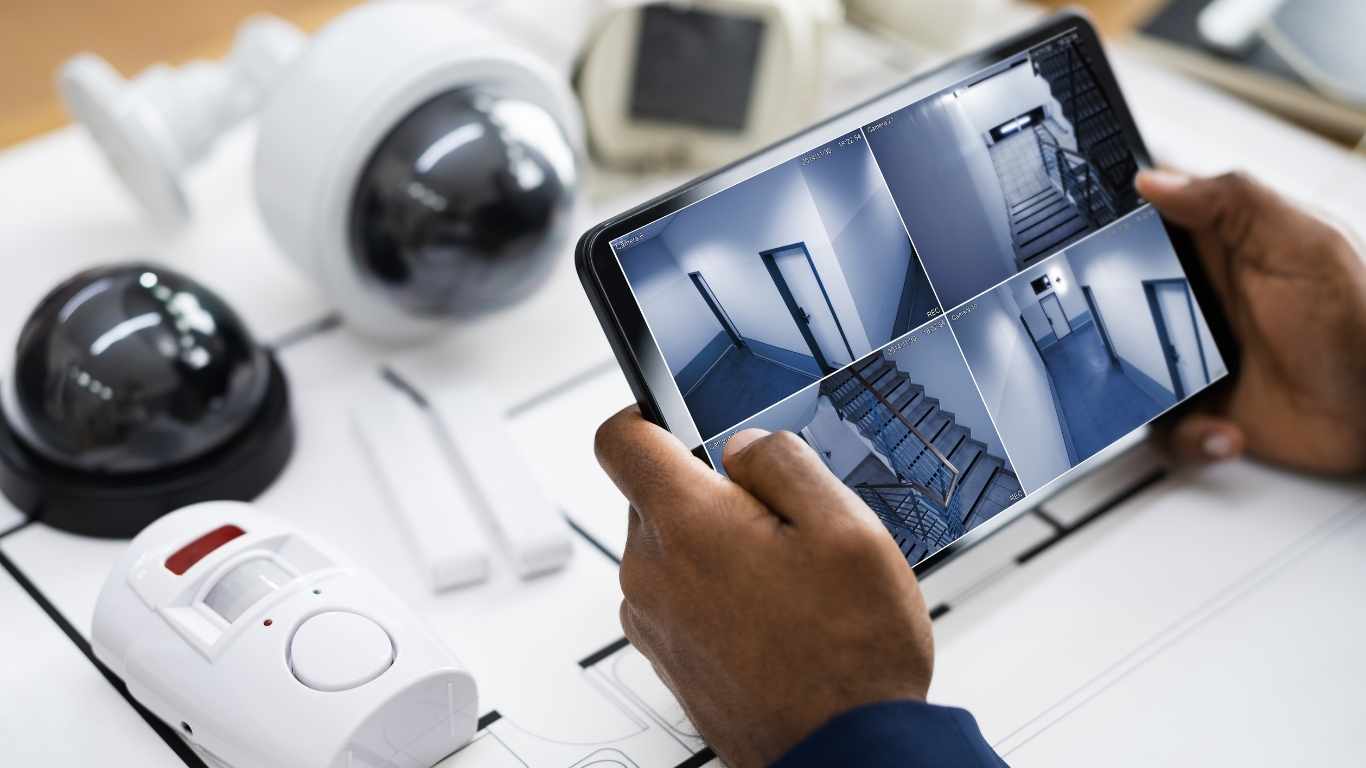
ranjana.id – Di era digital ini, memantau keamanan rumah atau kantor tidak lagi memerlukan kehadiran fisik di depan monitor. Berkat teknologi Internet of Things (IoT) , Anda dapat mengakses kamera pengawas secara real-time langsung dari genggaman tangan melalui smartphone Android . Artikel ini akan memandu Anda langkah demi langkah untuk menghubungkan CCTV ke HP Android, mulai dari persiapan hingga mengatasi masalah umum.
Persiapan Awal Yang Dibutuhkan
Sebelum memulai proses koneksi, pastikan Anda telah menyiapkan perangkat dan memenuhi persyaratan berikut agar proses berjalan lancar:
- Kamera CCTV yang Mendukung:
- Pastikan CCTV Anda adalah IP Camera atau DVR/NVR yang memiliki fitur P2P (Peer to Peer) atau dukungan
- Cloud Access. Fitur ini memungkinkan kamera terhubung ke internet tanpa pengaturan jaringan yang rumit.
- Cek spesifikasi produk atau kemasan untuk memastikan adanya dukungan aplikasi mobile .
- Koneksi Internet yang Stabil, kualitas internet adalah faktor utama. Pastikan lokasi CCTV memiliki sinyal WiFi yang kuat (disarankan frekuensi 2.4GHz karena jangkauannya lebih luas) atau menggunakan kabel LAN untuk stabilitas maksimal .
- Kecepatan internet yang memadai akan mencegah video tersendat atau putus sambung saat diakses dari luar rumah.
- Smartphone Android:
- Pastikan sistem operasi Android Anda sudah cukup baru dan kompatibel dengan aplikasi yang akan diunduh .
Langkah-Langkah Menghubungkan CCTV ke HP Android
Proses menghubungkan CCTV umumnya serupa di berbagai merek. Berikut adalah langkah-langkah standar yang bisa Anda ikuti:
1. Unduh Aplikasi Resmi
Setiap merek CCTV memiliki aplikasi pendampingnya masing-masing. Jangan sampai salah unduh, karena aplikasi yang tidak sesuai tidak akan bisa terhubung . Berikut beberapa aplikasi populer:
- Hikvision, aplikasi android: Hik-Connect
- Dahua, aplikasi android: DMSS (atau gDMSS)
- Ezviz, aplikasi android: EZVIZ App
- Xiaomi/Imilab, aplikasi android: Mi Home/ MOU Life
- TP-Link, aplikasi android: Tapo Tapo
- SPC/V380, aplikasi android: XMEye, V380, atau YCC365
Cari dan instal aplikasi tersebut melalui Google Play Store .
2. Registrasi Akun
Buka aplikasi yang sudah terinstal, lalu buat akun baru. Biasanya Anda akan diminta memasukkan email aktif atau nomor telepon, kemudian verifikasi melalui kode OTP yang dikirimkan . Akun ini berfungsi sebagai “kunci” untuk menghubungkan perangkat Anda.
3. Hubungkan CCTV ke Jaringan WiFi
Pastikan CCTV dalam kondisi menyala.
Pada tahap ini, biasanya aplikasi akan meminta Anda untuk menghubungkan kamera ke jaringan WiFi rumah.
Tips Penting, untuk proses pairing awal, pastikan HP dan CCTV berada dalam jaringan WiFi yang sama .
4. Tambahkan Perangkat ke Aplikasi
Ini adalah inti dari proses koneksi. Di aplikasi, cari tombol “Tambah Perangkat” (biasanya ikon + di pojok kanan atas) . Ada dua metode utama:
- Scan QR Code (Paling Mudah):
Pilih opsi ini, lalu arahkan kamera HP ke QR Code yang biasanya tertera di badan kamera, di kotak kemasan, atau di layar monitor DVR . - Input Manual:
Jika QR Code tidak berhasil atau rusak, pilih opsi input manual. Masukkan Serial Number (SN) atau UID yang tertera pada stiker perangkat .
5. Mulai Pemantauan
Setelah proses penambahan selesai, perangkat CCTV akan muncul di halaman utama aplikasi. Klik nama perangkat atau thumbnail kamera untuk memulai Live View. Anda sekarang bisa memantau kondisi rumah secara langsung dari jarak jauh .
Fitur-Fitur Penting yang Perlu Diketahui
Setelah terhubung, manfaatkan fitur-fitur berikut untuk memaksimalkan keamanan:
- Notifikasi Gerakan (Motion Detection): Aktifkan fitur ini agar Anda mendapat notifikasi instan ke HP saat kamera mendeteksi gerakan mencurigakan .
- Playback Rekaman: Jika CCTV menggunakan microSD atau harddisk, Anda bisa melihat rekaman masa lalu melalui menu “Playback” di aplikasi .
- Komunikasi Dua Arah (Two-Way Audio): Jika kamera dilengkapi speaker dan mikrofon, Anda bisa mendengar suara dari lokasi dan berbicara melalui HP .
- Multi-User Access: Beberapa aplikasi mengizinkan satu akun untuk diakses di beberapa HP, atau menambahkan anggota keluarga sebagai pengguna .
Mengatasi Masalah Umum
Terkadang proses koneksi tidak berjalan mulus. Berikut solusi untuk masalah yang sering terjadi:
- Gagal Scan QR Code atau Perangkat Offline:
- Pastikan CCTV dan HP terhubung ke jaringan WiFi yang sama pada saat pairing .
- Periksa koneksi internet di lokasi CCTV. Pastikan kabel LAN terhubung dengan baik atau sinyal WiFi kuat .
- Coba masukkan Serial Number secara manual jika QR tidak bisa dipindai .
- Aplikasi Sering Error atau Video Lemot:
- Pastikan Anda menggunakan aplikasi versi terbaru .
- Turunkan resolusi video streaming di pengaturan aplikasi (misal dari HD ke SD) untuk menyesuaikan dengan kecepatan internet .
- Restart router dan perangkat CCTV .
- Lupa Password atau Akun:
- Gunakan fitur “Lupa Password” di aplikasi untuk mereset melalui email atau nomor telepon terdaftar .
Tips Keamanan Penting
Keamanan data Anda adalah prioritas. Hindari akses tidak sah dengan melakukan hal berikut:
- Ganti Password Default: Segera ganti username dan password default pabrik CCTV Anda dengan kombinasi yang kuat (huruf besar, kecil, angka, dan simbol) .
- Jaga Kerahasiaan Kode: Jangan sembarangan membagikan QR Code atau Serial Number perangkat kepada orang lain .
- Perbarui Firmware: Selalu perbarui firmware kamera dan aplikasi untuk mendapatkan patch keamanan terbaru .
Dengan mengikuti panduan ini, Anda dapat menikmati ketenangan karena dapat memantau rumah atau usaha Anda kapan saja dan di mana saja hanya melalui smartphone Android. (Redaksi)