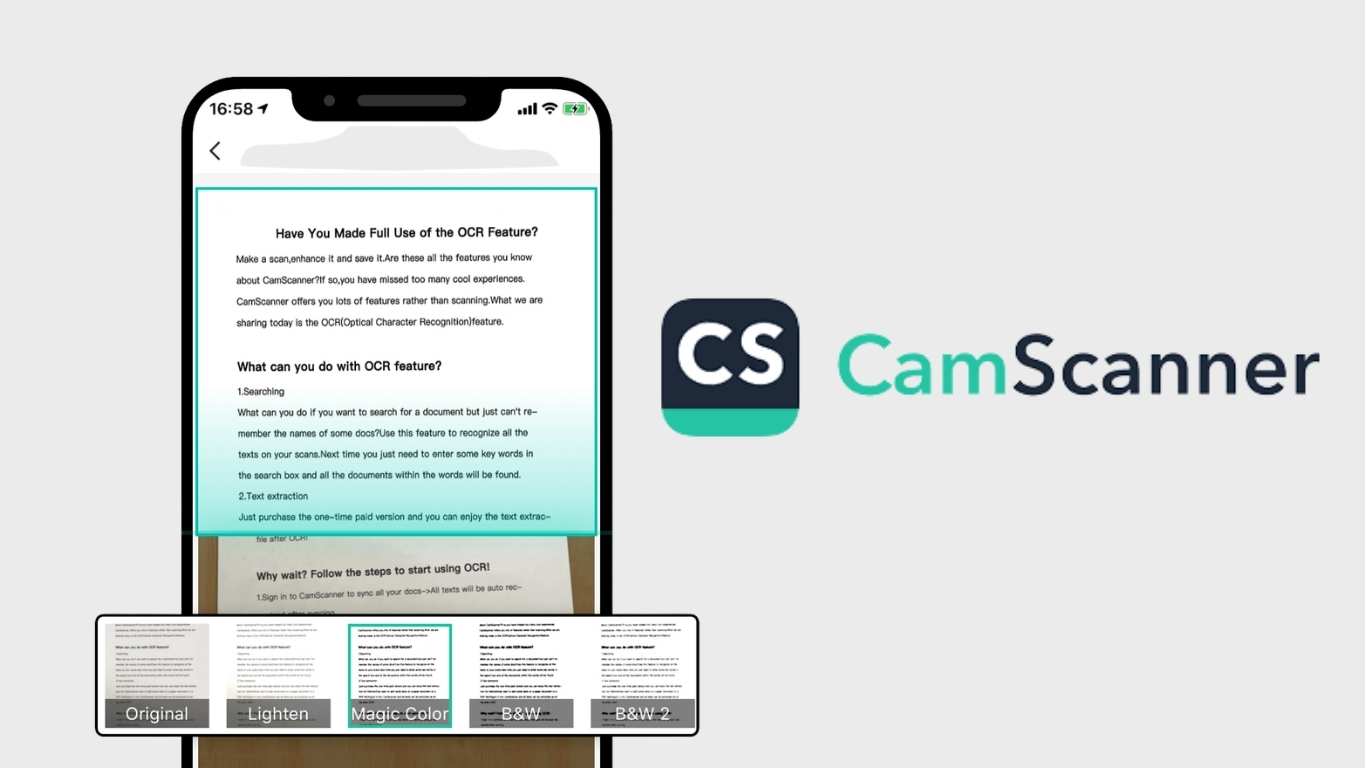
ranjana.id – CamScanner telah menjadi salah satu aplikasi pemindai dokumen paling populer di dunia, dengan lebih dari 400 juta pengguna . Aplikasi ini mengubah smartphone Anda menjadi pemindai portabel yang mampu menghasilkan dokumen digital berkualitas tinggi. Namun, banyak pengguna yang hanya memanfaatkan fungsi dasarnya saja. Artikel ini akan membahas cara memaksimalkan CamScanner untuk mendapatkan hasil terbaik.
Memahami Dua Versi CamScanner
Sebelum memulai, penting untuk memahami perbedaan antara versi gratis dan berbayar (Premium) agar Anda dapat menyesuaikan dengan kebutuhan.
- Versi Gratis:
- Hasil Scan: dengan watermark “Scanned by CamScanner”.
- Penyimpanan Cloud: 200 MB.
- OCR (Ekstrak Teks): terbatas (per halaman).
- Kolaborasi: maksimal 10 kolaborator.
- Fitur Khusus: dasar.
- Versi Premium:
- Hasil Scan: tanpa watermark .
- Penyimpanan Cloud: 10 GB.
- OCR (Ekstrak Teks): idak terbatas, bisa edit hasil OCR.
- Kolaborasi: tambahan 40 kolaborator.
- Fitur Khusus: ID Photo Maker, Book Scanning, Auto Upload
Tips: Pengguna baru biasanya akan ditawari masa uji coba premium gratis selama satu bulan. Jika tidak ingin berlangganan setelah masa uji coba, pastikan untuk membatalkan sebelum periode berakhir .
Langkah Awal yang Tepat
- Instalasi dan Pengaturan Awal
- Unduh CamScanner dari Google Play Store (Android) atau App Store (iOS). Saat pertama membuka aplikasi, Anda akan melewati intro. Perhatikan layar pembayaran—Anda dapat memilih “Use Now” atau menekan tanda “X” untuk melewati uji coba berbayar .
- Disarankan: Pilih “Don’t Allow” untuk notifikasi agar tidak terganggu .
- Teknik Pemindaian Dasar
- Letakkan dokumen di permukaan datar dengan pencahayaan cukup .
- Tekan ikon Kamera untuk memulai .
- Pastikan seluruh dokumen masuk dalam bingkai. Aplikasi akan otomatis mendeteksi tepi dokumen .
- Ambil foto, lalu aplikasi akan memproses gambar.
- Sesuaikan area crop jika perlu dengan menyeret ujung-ujungnya .
Fitur-Fitur Tersembunyi yang Wajib Dicoba
1. Perbaikan Cerdas Satu Ketukan (AI Enhancement)
CamScanner 2025 dilengkapi teknologi AI yang secara otomatis memperbaiki:
Bayangan: Menghilangkan bayangan yang mengganggu teks
Lipatan dokumen: AI merekonstruksi tekstur untuk “menghaluskan” lipatan
Noda dan kerutan: Membersihkan noda ringan secara otomatis
Cara pakai: Setelah scan, pilih mode filter seperti “Magic Color” yang paling efektif untuk dokumen latar putih .
2. Mode Pemindaian Khusus
- ID Card & Passport
- Pilih menu ID Cards di halaman utama
- Tentukan jenis: General, ID Card, atau Passport
- Pindai bagian depan dan belakang kartu
- ID Photo Maker (Premium)
- Fitur ini membantu membuat foto paspor/visa
- Pilih dari lebih 30 negara, aplikasi akan memberi tahu persyaratan masing-masing
- Background otomatis diganti sesuai ketentuan
- Book Scanning (Premium)
- Untuk memindai buku dengan dua halaman sekaligus
- CamScanner akan memisahkan dua halaman secara otomatis dalam file PDF
3. OCR: Mengubah Gambar Menjadi Teks
OCR (Optical Character Recognition) memungkinkan Anda mengambil teks dari hasil scan. CamScanner mendukung lebih dari 50 bahasa .
Cara menggunakan:
- Setelah scan, pilih opsi OCR
- Teks akan diekstrak dan dapat disalin ke aplikasi lain
- Catatan: Fitur OCR untuk seluruh dokumen dan ekspor ke .txt hanya tersedia di versi Premium .
4. Restorasi Foto Lama
Fitur Enhance Portrait dapat memulihkan foto lama yang pudar. AI akan:
- Mengembalikan warna asli
- Memperjelas detail wajah yang buram
- Batasan: Jika detail wajah hilang sepenuhnya (misalnya foto sangat pudar), AI tidak dapat “mengembalikan” detail tersebut .
Mengoptimalkan Hasil Scan
- Tips Pencahayaan
- Gunakan cahaya alami atau lampu yang merata
- Hindari bayangan tangan yang menutupi dokumen
- Untuk dokumen glossy, atur sudut kamera untuk menghindari silau
- Pilihan Mode Filter
- Magic Color: Terbaik untuk dokumen berwarna dengan latar putih
- Black & White: Cocok untuk dokumen teks hitam-putih
- Grey Mode: Untuk hasil netral
- Lighten: Untuk dokumen yang terlalu gelap
- Pengeditan Lanjutan
- Setelah scan, Anda dapat:
- Menambahkan tanda tangan elektronik (sign contract)
- Membuat anotasi dan catatan
- Menambahkan watermark kustom
- Setelah scan, Anda dapat:
Manajemen dan Penyimpanan Dokumen
1. Sinkronisasi Antar Perangkat
Buat akun CamScanner untuk menyinkronkan dokumen. Anda dapat mengakses file melalui:
- Smartphone
- Tablet
- Komputer (login di camscanner.com)
- Cara login di web:
- Buka camscanner.com/login
- Di aplikasi, buka menu Me → scan QR code di pojok kanan atas
2. Penyimpanan Cloud
CamScanner mendukung integrasi dengan layanan cloud pihak ketiga:
- Google Drive
- Dropbox
- OneDrive
- Box
- Evernote
Versi Premium memungkinkan auto upload ke layanan cloud pilihan .
3. Berbagi Dokumen
Setelah scan, Anda dapat:
- Bagikan via email atau media sosial
- Kirim link dokumen (bisa diberi password di versi Premium)
- Fax langsung ke lebih 30 negara
- Cetak via AirPrint
Keterbatasan yang Perlu Diketahui
- Watermark pada versi gratis muncul di semua hasil scan
- Upload ke Evernote/OneDrive hanya tersedia 7 hari di versi gratis
- Anotasi dibatasi 30 halaman di versi gratis
- Kabur ekstrem: AI tidak dapat memperbaiki foto yang sangat buram
- Noda berat: Bekas noda seperti kopi mungkin masih terlihat samar
CamScanner adalah aplikasi serbaguna yang jauh lebih dari sekadar pemindai dokumen biasa. Dengan memahami fitur-fitur tersembunyi seperti AI enhancement, OCR, restorasi foto, dan manajemen cloud, Anda dapat mengoptimalkan penggunaannya untuk berbagai keperluan—dari pekerjaan kantor hingga kebutuhan pribadi seperti membuat kartu ucapan atau foto paspor.
Bagi pengguna dengan kebutuhan pemindaian intensif, langganan Premium sangat direkomendasikan untuk menghilangkan watermark, mendapatkan ruang penyimpanan lebih besar, dan mengakses fitur-fitur canggih seperti book scanning dan ID photo maker. Namun, untuk kebutuhan dasar, versi gratis sudah cukup mumpuni dengan fitur perbaikan cerdas dan pemindaian berkualitas tinggi.
Dengan teknik yang tepat dan pemanfaatan fitur yang optimal, CamScanner dapat menjadi solusi digitalisasi dokumen yang andal dan efisien dalam genggaman tangan Anda. (Redaksi)