

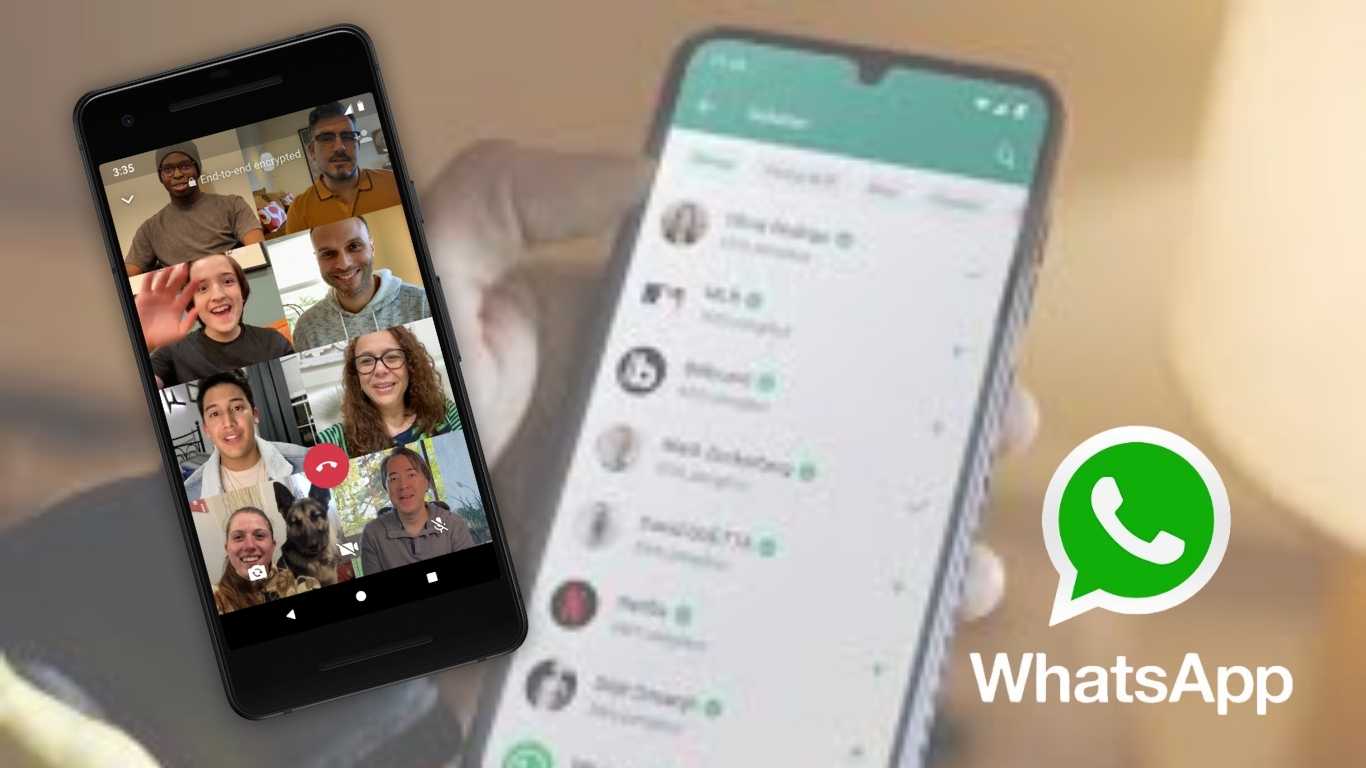
ranjana.id – Dalam era digital yang serba cepat, WhatsApp telah menghadirkan solusi praktis untuk komunikasi grup melalui fitur WhatsApp Conference (panggilan konferensi). Fitur ini memungkinkan pengguna melakukan panggilan suara dan video dengan hingga 32 peserta, menjadikannya alat yang powerful untuk berbagai keperluan. Berikut adalah panduan lengkap untuk memaksimalkan fitur conference di WhatsApp.
Keunggulan WhatsApp Conference
1. Kapasitas Peserta yang Luas
Dengan kemampuan menampung hingga 32 peserta, WhatsApp Conference cocok untuk:
- Rapat tim kecil hingga menengah
- Diskusi keluarga besar
- Kelas online skala kecil
- Konsultasi kelompok
2. Aksesibilitas Tinggi
- Tidak perlu install aplikasi tambahan
- Interface yang sudah familiar
- Ringan dan tidak boros kuota
3. Fitur Keamanan Terjamin
- Dilengkapi enkripsi end-to-end
- Hanya peserta undangan yang bisa bergabung
Cara Menggunakan Fitur Conference
Untuk Panggilan Suara Grup:
- Buka chat grup yang ingin diajak konferensi
- Tekan ikon telepon di pojok kanan atas
- Pilih kontak yang ingin diundang (maksimal 31 orang tambahan)
- Tap ikon telepon untuk memulai panggilan
Untuk Panggilan Video Grup:
- Masuk ke chat grup
- Tekan ikon kamera video
- Pilih peserta yang ingin diundang
- Mulai panggilan video
Tips Memaksimalkan Penggunaan
- Persiapan Sebelum Conference
- Pastikan koneksi internet stabil: Gunakan WiFi atau sinyal 4G/5G yang kuat
- Cek perangkat: Pastikan mikrofon dan speaker berfungsi baik
- Siapkan agenda: Buat poin-poin penting yang akan didiskusikan
- Informasikan jadwal: Beri tahu peserta tentang waktu dan durasi
- Selama Conference Berlangsung
- Gunakan fitur mute: Matikan mikrofon saat tidak berbicara untuk mengurangi noise
- Manfaatkan chat: Gunakan fitur pesan teks untuk berbagi link atau dokumen
- Tunjuk moderator: Agar diskusi lebih terarah dan tertib
- Rekam jika perlu: Gunakan fitur screen recording untuk dokumentasi (dengan izin peserta)
- Fitur Tambahan yang Bermanfaat
- Share screen: Berbagi tampilan layar untuk presentasi
- Reaksi emoji: Gunakan untuk memberikan feedback tanpa menginterupsi
- Message reply: Balas pesan spesifik untuk konteks yang jelas
Penggunaan dalam Berbagai Skenario
- Untuk Bisnis dan Profesional
- Rapat harian tim
- Brainstorming project
- Briefing klien
- Training karyawan
- Untuk Pendidikan
- Diskusi kelompok belajar
- Konsultasi dengan guru/dosen
- Tutorial kecil
- Study group
- Untuk Personal
- Silaturahmi keluarga
- Acara kumpul-kumpul virtual
- Rencana liburan bersama
- Diskusi hobi
Troubleshooting Masalah Umum
- Koneksi Tidak Stabil
- Tutup aplikasi lain yang berjalan
- Pindah ke lokasi dengan sinyal lebih baik
- Gunakan WiFi daripada mobile data
- Audio Tidak Jelas
- Gunakan headset untuk kualitas suara lebih baik
- Pastikan tidak ada aplikasi lain yang menggunakan mikrofon
- Periksa volume perangkat
- Video Bermasalah
- Bersihkan lensa kamera
- Pastikan cahaya cukup
- Periksa izin akses kamera untuk WhatsApp
Best Practices
- Etika WhatsApp Conference
- Tepat waktu
- Sampaikan agenda di awal
- Hormati giliran berbicara
- Hindari multi-tasking yang mengganggu
- Teknis
- Gunakan tripod untuk stabilitas video
- Posisikan kamera setinggi mata
- Pilih background yang profesional (untuk keperluan kerja)
Fitur conference di WhatsApp merupakan tools komunikasi yang powerful dan mudah diakses. Dengan memahami cara penggunaannya secara optimal dan menerapkan tips-tips di atas, Anda dapat meningkatkan efektivitas komunikasi grup baik untuk keperluan profesional maupun personal.
Yang terpenting adalah menyesuaikan penggunaan fitur ini dengan kebutuhan spesifik Anda dan selalu memperhatikan etika berkomunikasi digital. Selamat mencoba dan semoga produktivitas Anda semakin meningkat dengan memanfaatkan fitur conference WhatsApp. (Redaksi)