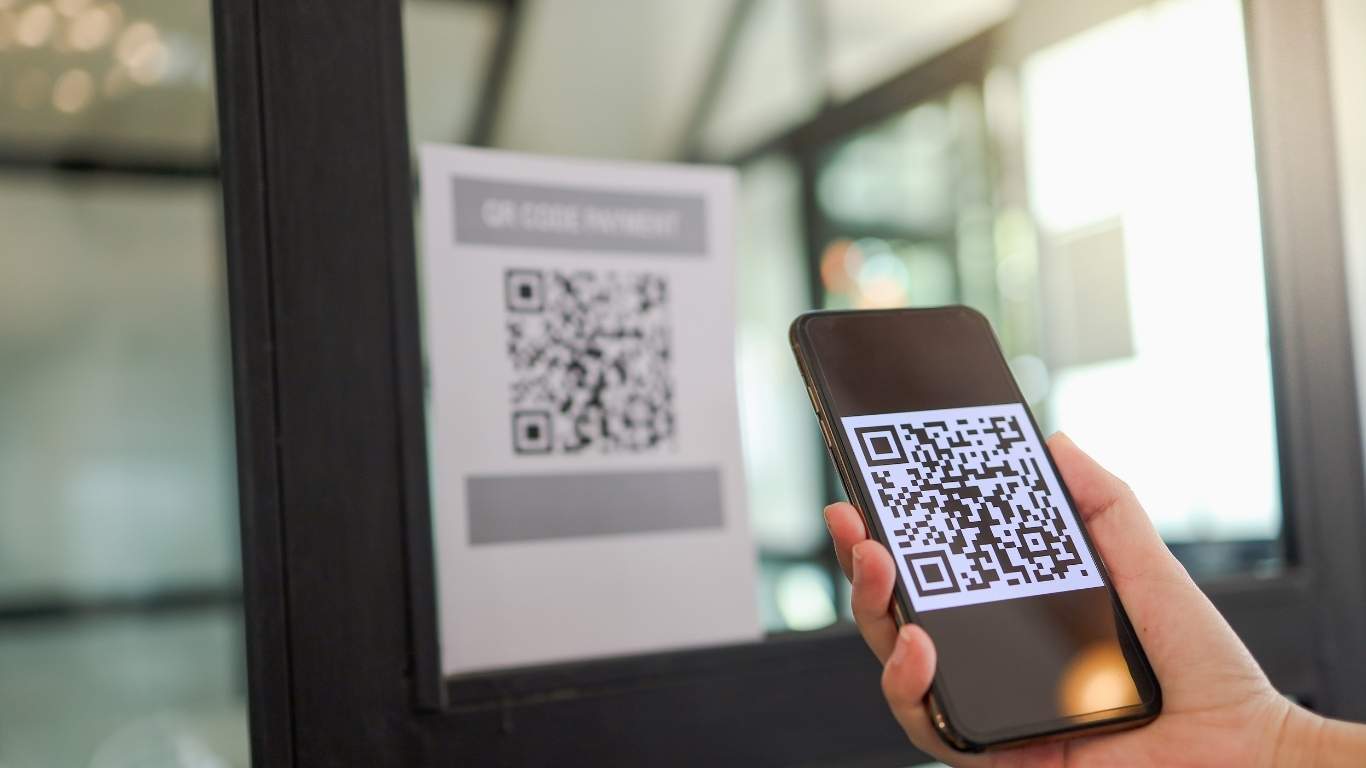
ranjana.id | Dari menu restoran digital hingga koneksi Wi-Fi, kode QR (Quick Response Code) kini ada di mana-mana. Alih-alih menggunakan jasa berbayar atau aplikasi yang rumit, Anda sebenarnya bisa membuat kode QR sendiri secara gratis, cepat, dan 100% aman.
Berikut adalah 4 metode terbaik untuk membuat QR code kustom, mulai dari yang paling sederhana tanpa instalasi hingga yang bisa Anda bangun sendiri jika Anda seorang developer.
Metode 1: Menggunakan Website Generator Online (Paling Mudah & Direkomendasikan)
Ini adalah cara tercepat untuk membuat QR code statis. Anda hanya perlu browser dan koneksi internet. Data diproses langsung di browser Anda, sehingga privasi tetap terjaga karena tidak perlu mengunggah data ke server orang lain.
Langkah-langkah:
- Buka situs generator QR code open-source seperti NeoRCode atau QR Code Generator 2025.
- Pilih jenis konten yang ingin diubah menjadi QR code, misalnya:
- URL / Link (paling umum)
- Teks (plain text)
- WiFi Login (nama jaringan + password)
- Email / SMS / Telepon
- Masukkan data yang diperlukan (misalnya: https://tokopedia.com/toko-anda atau Nama WiFi|Password).
- Kustomisasi (opsional) : Ubah warna, bentuk bintik, atau tambahkan logo di tengah QR code agar lebih profesional.
- Klik Generate/Unduh dan simpan dalam format PNG atau SVG (SVG lebih baik untuk dicetak karena tidak pecah).
- Piihan Platform Populer:
- NeoRCode (github.com/ObsCure9277/NeoRCode): Mendukung 7 jenis data, kustomisasi warna/logo, hasil resolusi tinggi gratis.
- QR Code Generator 2025: Mendukung WiFi, vCard Kontak, dan penyisipan gambar.
Metode 2: Menggunakan Aplikasi di HP (Scanner & Generator)
Jika Anda sering membutuhkan QR code saat offline atau di lapangan, aplikasi HP adalah solusi terbaik.
- Buka App Store (iOS) atau Google Play Store (Android) .
- Cari aplikasi seperti “QR Forge”, “NeoRCode”, atau “QR & Barcode Scanner”.
- Pilih fitur “Create” atau “Generate”.
- Pilih jenis data dan isi detailnya. Aplikasi ini biasanya langsung menampilkan live preview QR code yang Anda buat.
- Simpan ke galeri atau bagikan langsung.
- Rekomendasi: QR Forge 2026 (iOS). Aplikasi ini bekerja sepenuhnya di perangkat (on-device), sehingga tanpa iklan, tanpa cloud, dan tanpa tracking . Ia juga bisa membaca 12+ jenis barcode dan memiliki peringatan otomatis untuk link berbahaya.
Metode 3: “Rumus Ajaib” Google Sheets (Tanpa Aplikasi & Online)
Tahukah Anda bahwa Anda bisa membuat QR code hanya dengan rumus di Google Sheets? Ini sangat berguna jika Anda perlu membuat banyak QR code sekaligus (misalnya untuk 100 nomor induk siswa atau 50 link produk).
Caranya:
- Buka Google Sheets.
- Di kolom A (misal sel A1), tulis teks atau link yang ingin di-encode.
- Di kolom B (misal sel B1), copy-paste rumus ajaib ini: =IMAGE(“https://image-charts.com/chart?chs=250×250&cht=qr&chl=”&ENCODEURL(A1))
- Rumus tersebut akan memanggil layanan gratis image-charts untuk membuat QR code berdasarkan data di sel A1. Hasilnya akan langsung muncul sebagai gambar di sel B1. Cukup drag rumus ke bawah untuk membuat banyak QR code sekaligus secara otomatis!
Metode 4: Untuk Developer (Membangun dengan Node.js REST API)
Jika Anda seorang programmer yang ingin mengintegrasikan generator QR code ke dalam website atau aplikasi (seperti sistem kasir atau aplikasi absensi), Anda bisa menggunakan Cloud API.
Contoh menggunakan Aspose.BarCode Cloud dengan Node.js:
javascript
// Inisialisasi Konfigurasi
const { GenerateApi, Configuration, EncodeBarcodeType, BarcodeImageFormat } = require(“aspose-barcode-cloud”);
const config = new Configuration({
clientId: “YOUR_CLIENT_ID”,
clientSecret: “YOUR_CLIENT_SECRET”
});
const generateApi = new GenerateApi(config);
async function buatQR() {
try {
// Atur parameter: teks, jenis, format, ukuran, warna
const response = await generateApi.generate(
EncodeBarcodeType.QR,
“https://instagram.com/username_anda”, // Data di sini
undefined, undefined, undefined, undefined,
undefined, 300, // Resolusi (DPI)
undefined, BarcodeImageFormat.Png
);
// Simpan file
const writeStream = require(‘fs’).createWriteStream(“qr_code_saya.png”);
response.body.pipe(writeStream);
console.log(“QR Code berhasil dibuat!”);
} catch (error) {
console.error(“Gagal membuat QR Code”, error);
}
}
buatQR();
Kode di atas memungkinkan Anda mengatur warna latar, warna foreground, rotasi, dan resolusi gambar secara otomatis melalui pemrograman.
Tips Penting: Static vs Dynamic QR Code
Saat membuat QR code, Anda akan menemukan dua jenis:
- Statis (Gratis):
- Data langsung tertanam dalam pola kode.
- Keuntungan: Permanen, tidak butuh server, gratis selamanya.
- Kekurangan: Setelah dicetak, Anda TIDAK BISA mengubah isi/link-nya.
- Dinamis (Berbayar biasanya):
- QR code berisi link pendek yang bisa diarahkan ulang.
- Keuntungan: Isi bisa diubah kapan saja (meskipun sudah dicetak) dan bisa melacak statistik (berapa kali discan, di kota mana).
- Kekurangan: Biasanya memerlukan langganan bulanan.
- Saran: Untuk keperluan pribadi (link portfolio, teks, Wi-Fi), gunakan statis. Untuk keperluan bisnis dengan materi cetak yang akan berubah kontennya (seperti menu restoran), gunakan dinamis.
Dengan keempat metode di atas, Anda tidak perlu membayar untuk membuat QR code sederhana. Mulai dari rumus Google Sheets hingga website canggih seperti NeoRCode, semuanya bisa Anda lakukan secara gratis hari ini. (Redaksi)